


宁波市CAXA图纸绘制步骤解析:从入门设置到实战案例的详细指南
新手学CAXA图纸绘制,第一步该做什么?很多人第一步就卡在图纸基础设置上,其实只需跟着这几步走:设置图纸幅面并调入图框和标题栏。选择'幅面'菜单中的'幅面设置'命令,在弹出的图纸幅面对话框中将图纸幅面设置为A3,图纸方向设置为竖放,绘图比例设置为1:1;在'调入图框'下拉条中选择'竖A3'图框;在'调入标题栏'下拉条中选择'国标'标题栏,并确定。这一步是图纸绘制的基础,做好了后面才不会乱。
比如抄画主轴后端盖平面图形,这是很多新手的第一个实战案例,跟着步骤就能慢慢上手:【例1】 抄画主轴后端盖平面图形,如图3-18所示。具体操作步骤如下:1)启动CAXA电子图板,创建一个新的文档。分析图形,并选择A4图幅,比例为1∶1。在主菜单选择“幅面”→“图幅设置”命令,在弹出的对话框中进行相应设置,单击“确定”按钮,完成图纸幅面设置。2)将中心线层设为当前层,并绘制中心线,将图形在图纸中定位。3)设置轮廓线层为当前层,单击“绘图”→“直线”命令,运用正交方式,以中心线为对称轴绘制12mm×7mm长方形,如图3-19所示;再绘制16mm×5mm的长方形,如图3-20所示;将屏幕点设置为导航功能,绘制2mm×1mm的凹槽,并裁剪多余的直线,如图3-21所示。这个案例涵盖了图层切换、基本图形绘制和裁剪操作,是很好的入门练习。
平行线是机械图纸中常用的元素,CAXA的操作特别简单,记住这几步就能画对:画平行线操作步骤:点击绘制平行线图标,选中线,光标放置在线的上方或者下方,键盘输入与原线相距的距离,点击回车键,平行线就画好了。画好后,鼠标右键一次,会将该命令取消,鼠标再右键一次,会将该命令重复。画完后可以用右键快速取消或重复命令,节省时间。
很多新手画圆时,圆心总是定位不准,这个技巧能帮你精准找到交点:为使圆心精确定位在交点上,可以使用工具点菜单。工具点菜单的使用方法是:当系统提示输入'圆心点:'时,按下空格键或者按下Shift键同时单击鼠标右键弹出工具点菜单,选择'I 交点'项,然后用鼠标拾取定位圆心的两条直线,这样直线交点即为圆心点。无论是画轴类零件还是齿轮,这个方法都能用得上。
业内对CAXA的评价很高,尤其适合国内工程人员:CAXA是国内知名的计算机辅助设计软件,广泛应用于机械、建筑、电子等多个领域。它以操作简便、功能强大著称,为用户提供了高效的绘图解决方案。从基础绘图到工程标注,CAXA都能满足需求,是很多企业的首选工具。
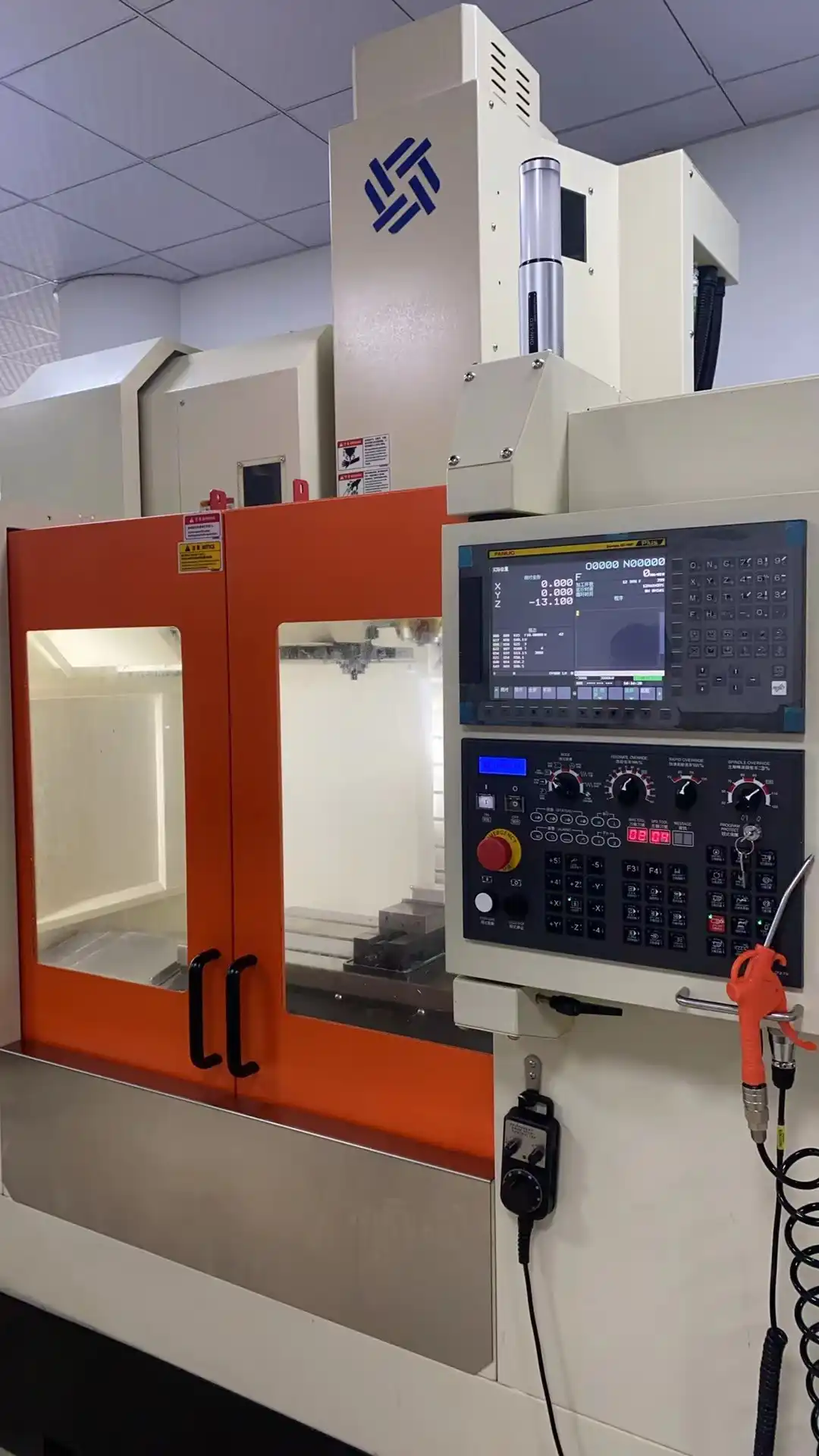
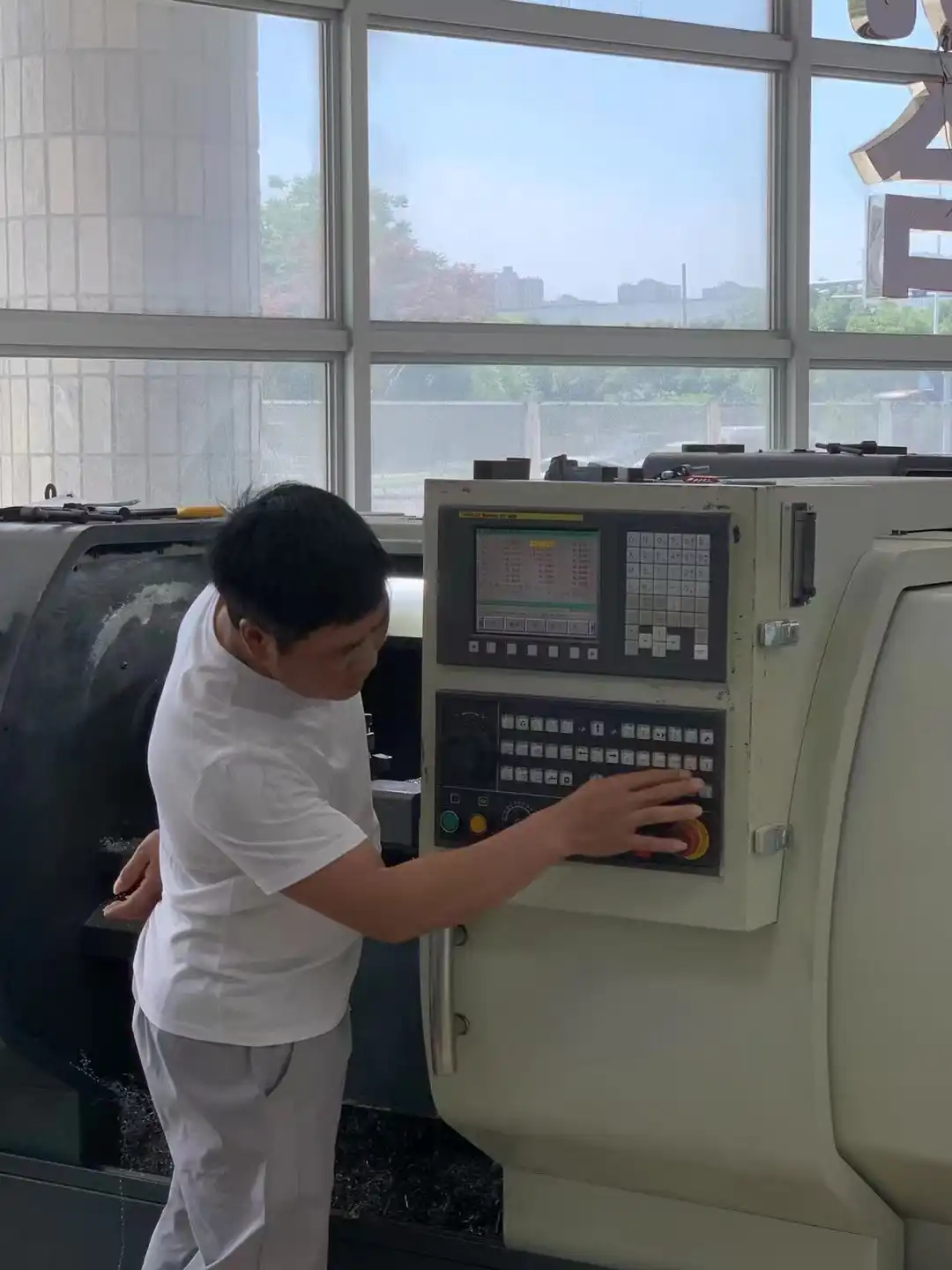
想系统学习CAXA图纸绘制,宁波有个好选择。宁波丽驰培训学校的CAXA数控车床课程采用一人一机、一对一教学,师傅带徒弟的先进教学方法让学员通俗理解,从而快速地掌握CAXA图纸绘制及自动编程技术,适合新手从入门到实战,学会还能安排工作。